

商品规格太多,怎么用 Excel 批量修改条形码、价格和库存?
订阅
可以在商品编辑页中筛选规格,并将规格数据导出为 Excel。修改表格中的条形码、单价和库存后,再通过「导入Excel」批量更新,适合规格组合较多、逐条修改效率较低的商品。
当一个商品包含颜色、尺寸、服务类型等大量规格组合时,可以通过 Excel 批量处理规格数据,不需要在后台逐条修改。
操作路径:后台管理—商城—商品管理—编辑商品—商品规格
进入商品编辑页并找到规格列表后,可以通过搜索框输入规格名称或条形码,快速筛选需要查看和处理的规格,需要查找尚未填写完整的规格时,也可以使用「未填完」进行筛选。
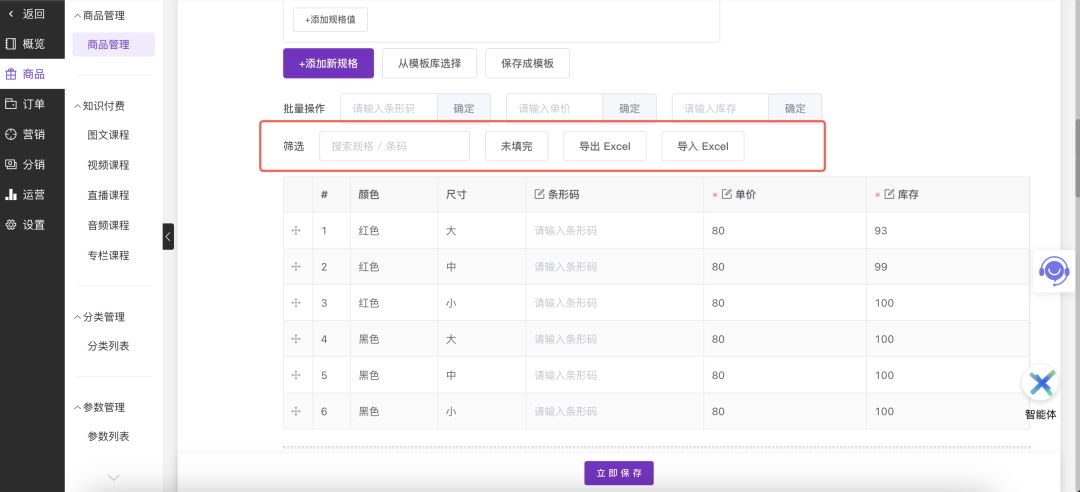
如果需要集中修改多个规格,点击「导出Excel」,将当前商品的规格数据导出,表格中的规格名称、规格值及数据格式应保持不变,可以根据实际情况批量调整「条形码」「单价」和「库存」等字段。
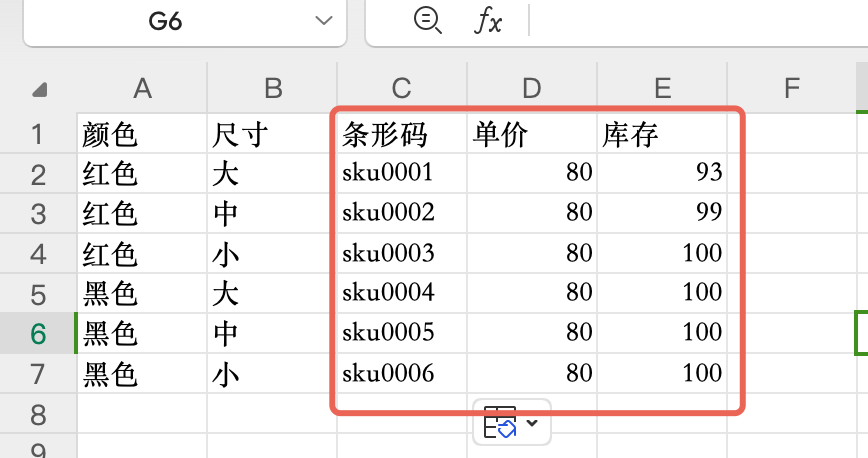
修改完成后保存 Excel 文件,再返回商品规格设置页面,点击「导入Excel」,按页面提示导入修改后的表格,导入格式与导出格式相同,不要随意删除或调整表格中的规格列,以免影响数据识别。
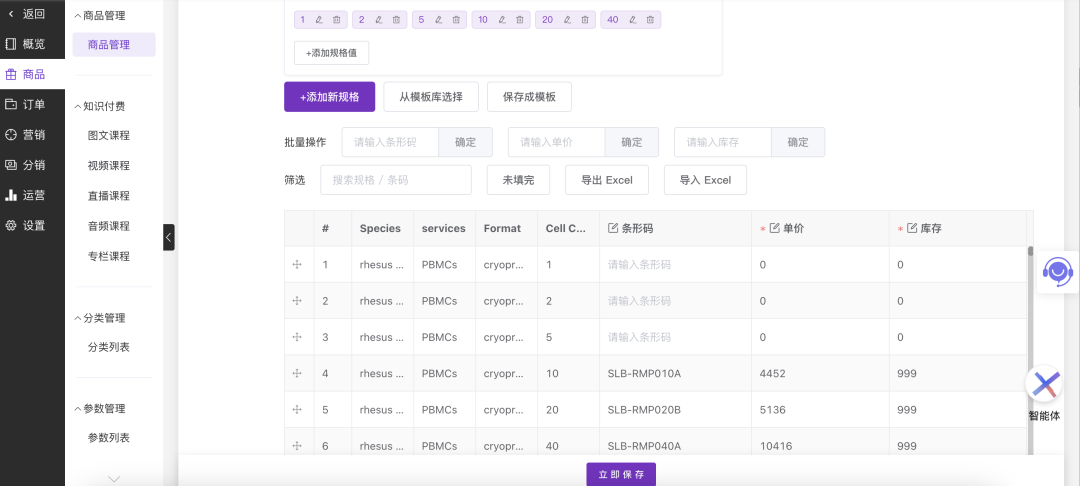
例如,商品规格数量较多,只有部分规格有库存时,可以先通过页面上的批量操作将规格价格和库存设为0,再在导出的 Excel 中保留或填写实际有库存规格的单价、库存和条形码,最后重新导入。
确认导入后的规格数据无误后,点击「立即保存」。
前台商品详情页会根据保存后的规格组合,展示对应的选择项、价格和库存状态。
阅读全文










请先 登录后发表评论 ~