



如何上传并查看 3D 模型?
订阅
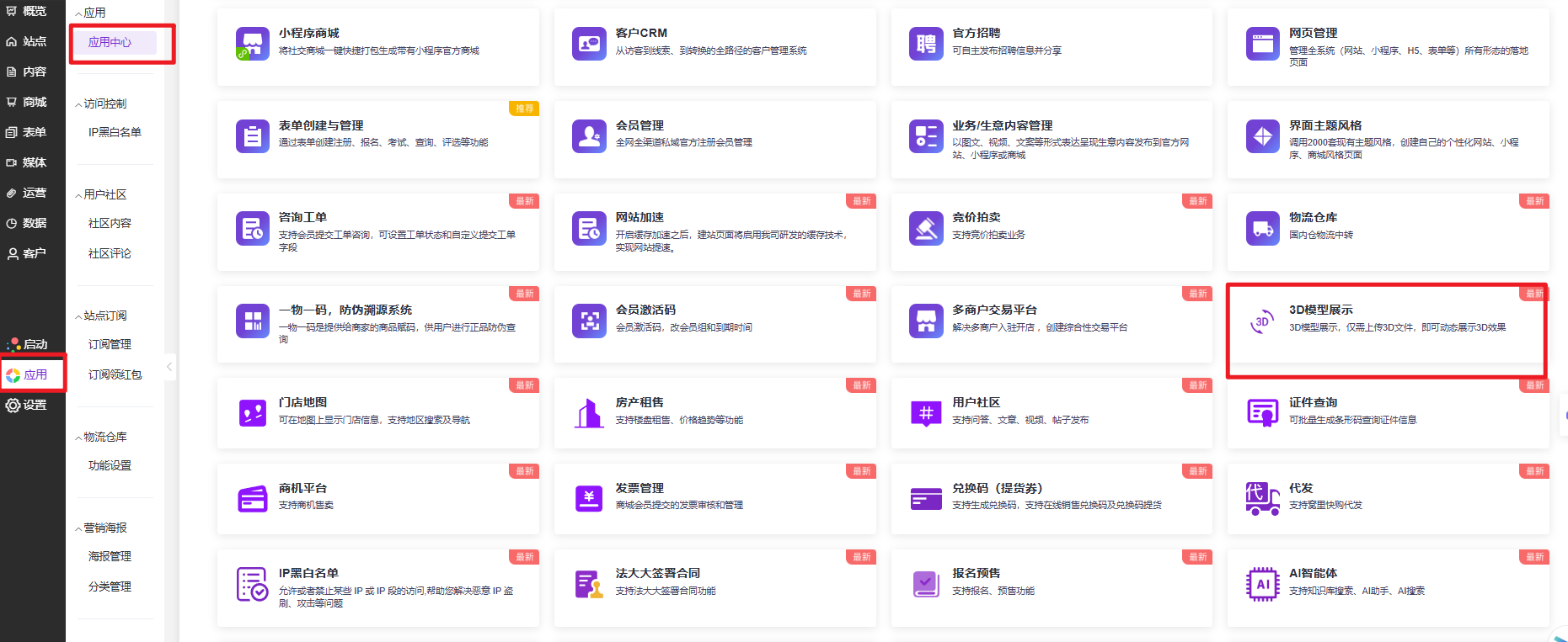
您可以通过应用中心的“3D 模型展示”功能上传 GLB 或 OBJ 格式的模型文件。系统支持自定义模型的旋转效果和显示比例,上传后即可直接在后台预览动态展示效果。
如果我们想在网站上更立体、生动地展示产品细节,可以使用 3D 模型展示应用。通过该功能,您可以将制作好的模型文件上传到系统,供用户全方位旋转查看。
操作路径:官微中心后台—应用—应用中心—3D模型展示;
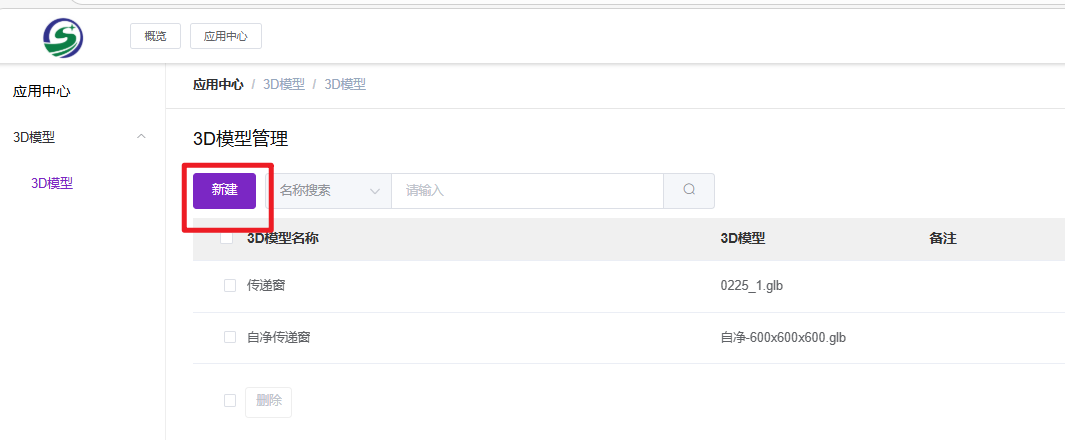
进入 3D 模型管理页面后,点击列表左上角的“新建”按钮。在基本信息编辑页中,首先在“3D 模型名称”一栏输入该模型的名字,以便于后续在列表中辨认。
随后点击“3D 模型”下方的“点击上传”按钮,从本地电脑中选择准备好的模型文件。目前系统支持 .glb 或 .obj 格式的文件上传,为了保证前端页面的加载顺畅,建议文件大小控制在 100M 以内。
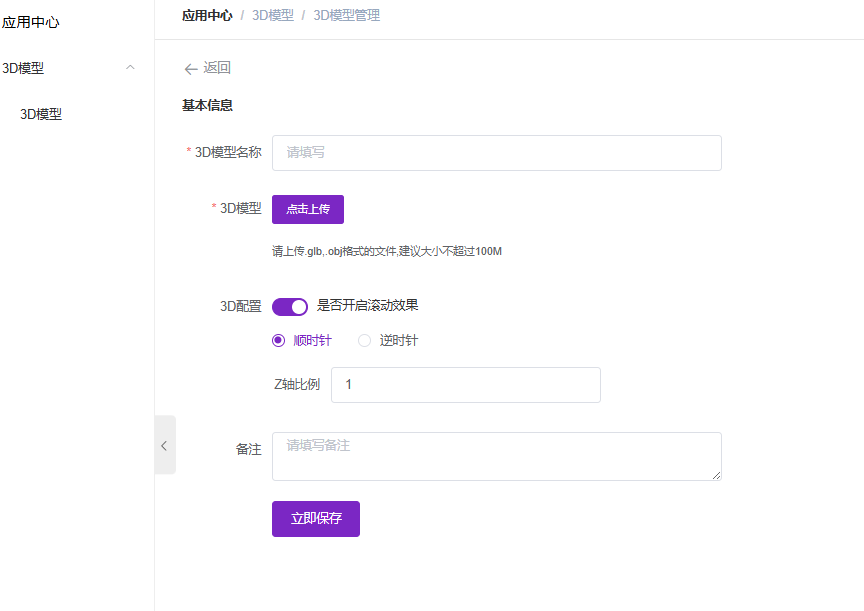
在“3D 配置”中,您可以根据展示需求开启“是否开启滚动效果”开关。开启后可以进一步选择模型是“顺时针”还是“逆时针”自动旋转,并能通过修改“Z 轴比例”的数值来调整模型在画面中的显示大小。
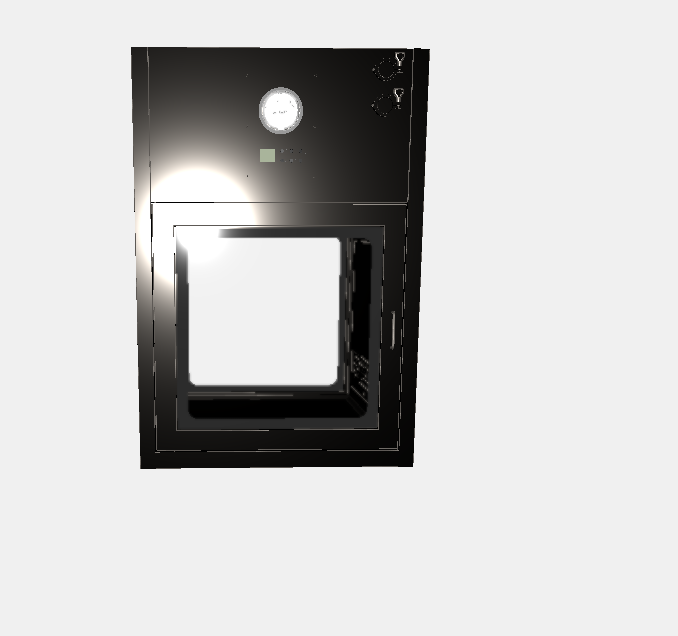
填写并配置完成后,点击底部的“立即保存”按钮。保存成功后,您可以在模型管理列表中看到新增的记录,点击对应的名称即可进入预览页面,查看 3D 模型的动态效果。
阅读全文


















请先 登录后发表评论 ~