

在网站的产品详情页中,如何实现产品的 3D 模型渲染展示效果?
订阅
您可以在编辑产品信息时,通过“3D 展示”选项关联已上传的 3D 模型文件。设置成功并保存后,前端产品详情页的轮播图位置将自动支持 3D 交互渲染,允许用户 360 度旋转查看产品细节。
为了提供更直观的产品交互体验,除了上传传统的产品主图外,我们还可以将 3D 模型直接渲染在产品详情页中。
操作路径:官微中心后台—内容—产品介绍—产品介绍页;
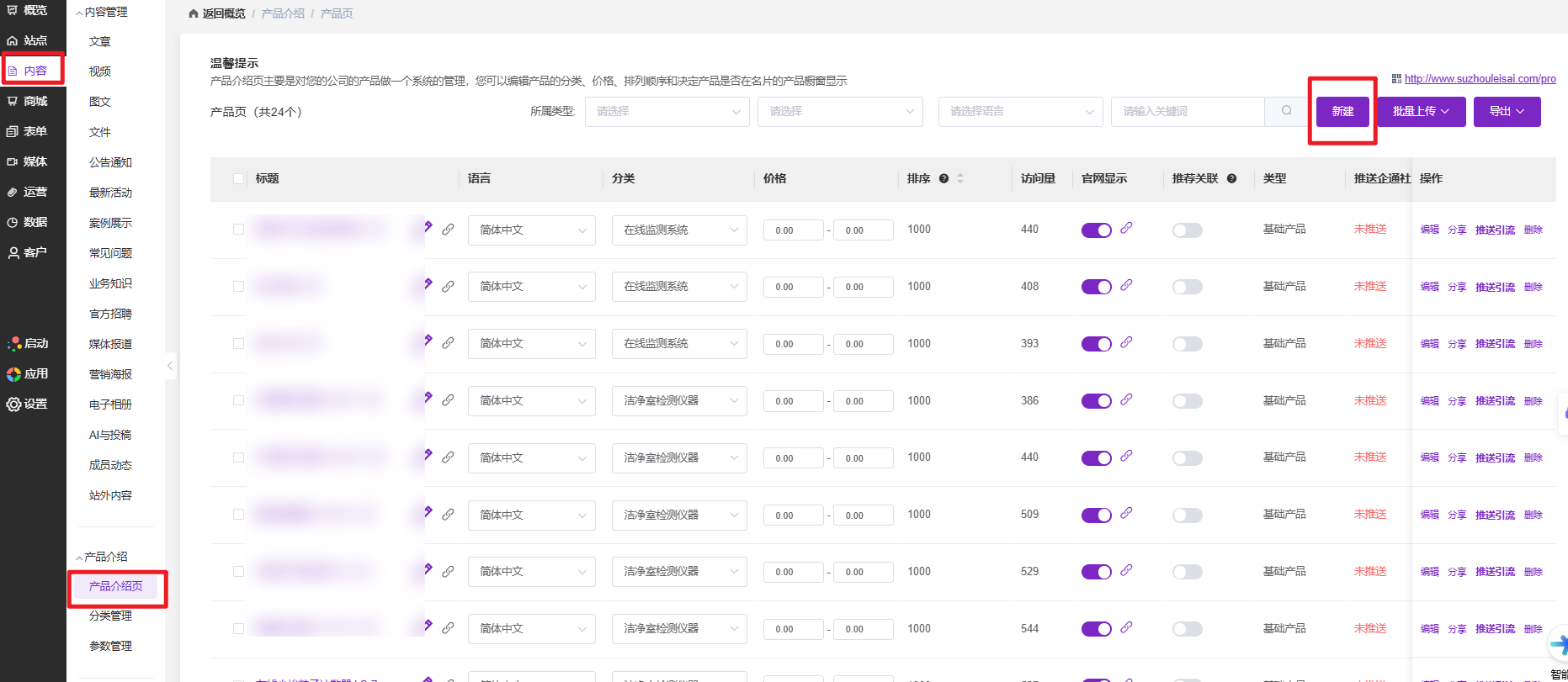
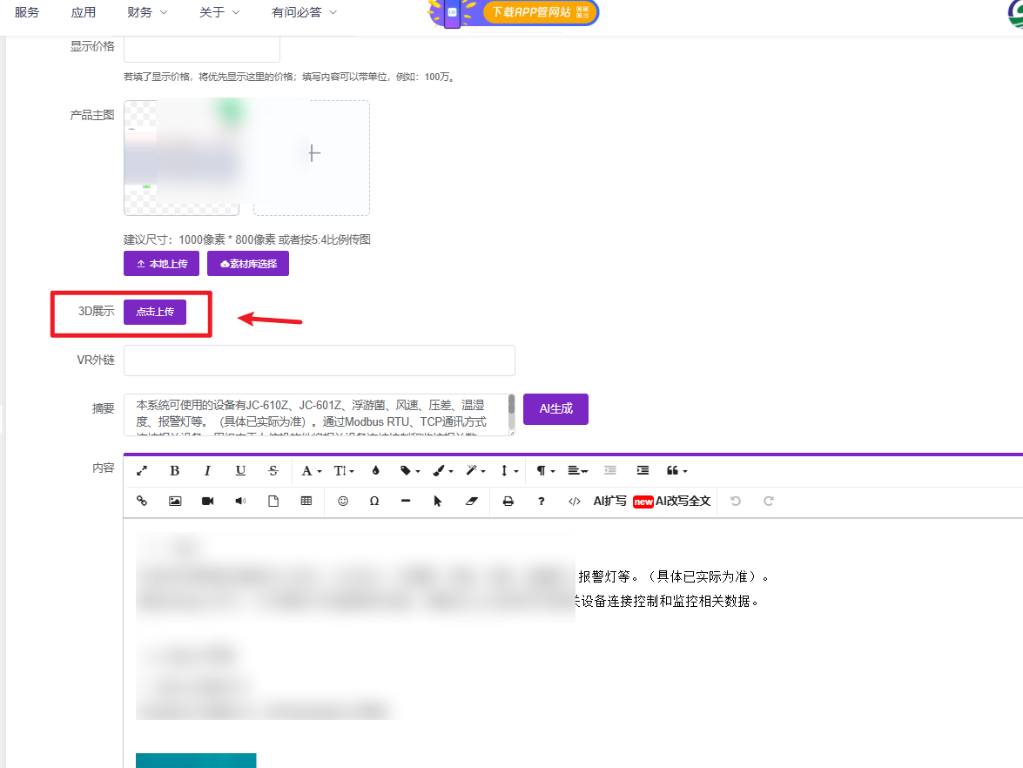
进入产品列表页面后,点击右上角的“新建”按钮添加新产品,或者点击已有产品右侧的“编辑”按钮。在产品基本信息编辑界面,向下滚动找到“3D 展示”这一项,点击其右侧蓝色的“点击上传”按钮。
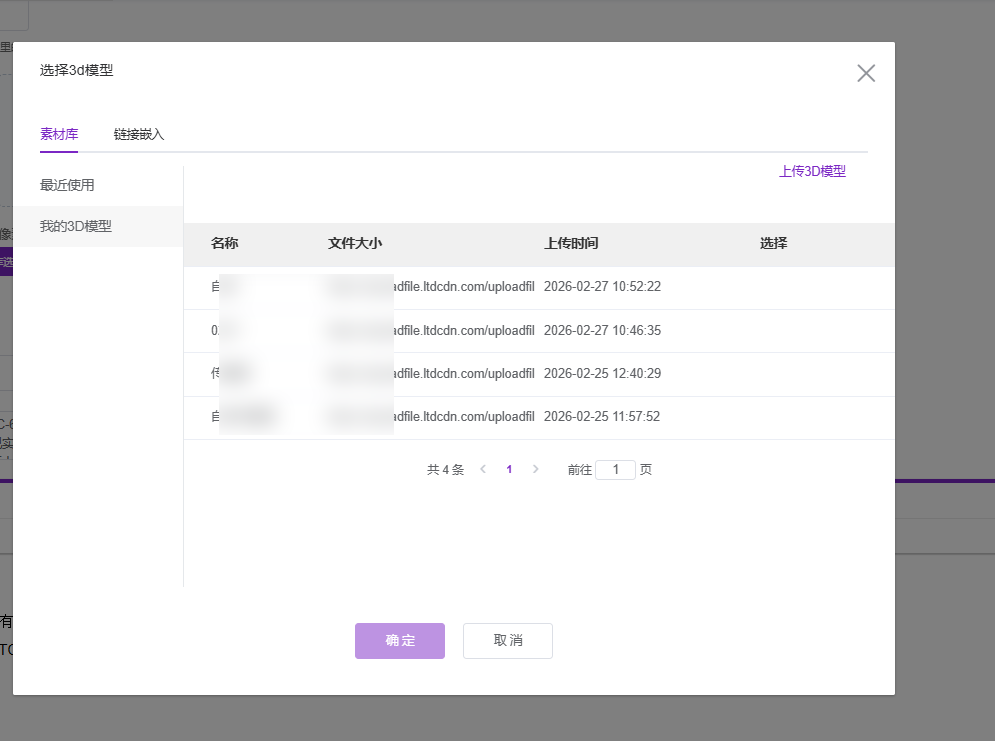
随后系统会弹出选择 3D 模型的窗口,您可以切换到“我的 3D 模型”标签,从之前在应用中心上传好的模型库中选择需要展示的对象。如果您还没有上传过模型,也可以点击右上角的“上传 3D 模型”进行即时添加,选中后点击下方的“确定”按钮。
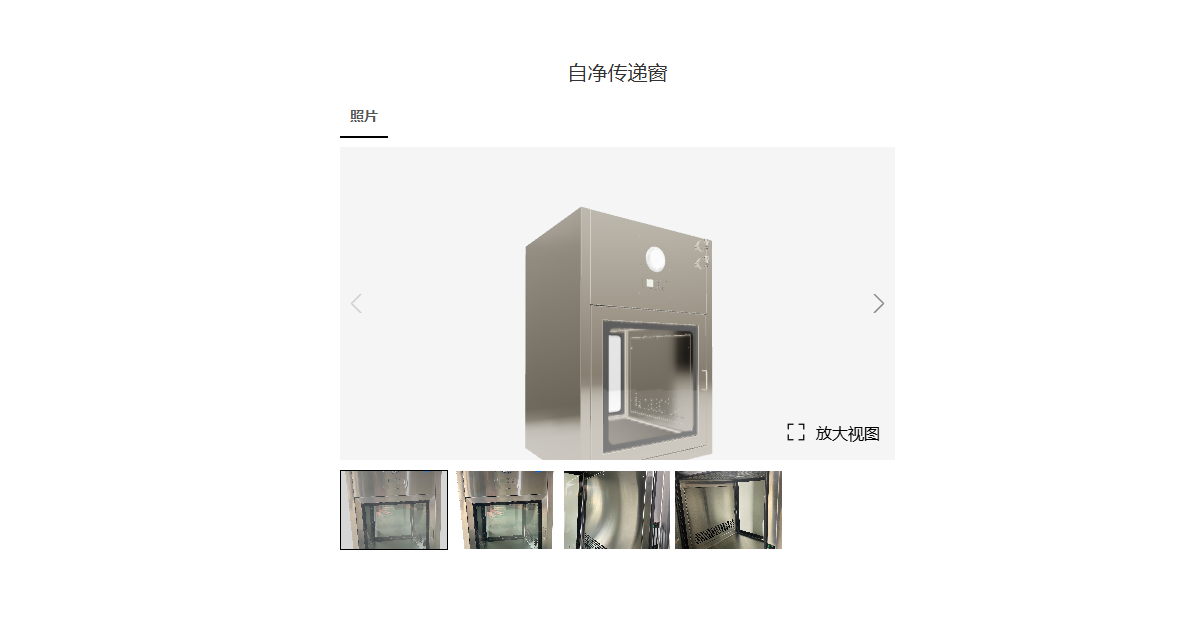
完成关联后,请务必点击产品编辑页底部的“发布”或“保存”按钮使设置生效。此时返回网站前端查看该产品,您会发现产品详情页的主图位置已经支持 3D 渲染,用户不仅能看到静态图片,还能通过鼠标拖拽实现放大、缩小及全方位旋转查看。
阅读全文










请先 登录后发表评论 ~