

网站编辑器中的代码组件应该怎么添加变量来实现可视化配置?
订阅
使用代码组件时,您可以通过添加“变量”的方式,将代码中固定的文本、颜色、数值等属性提取到左侧的可视化面板中。配置完成后,使用者无需修改复杂的HTML代码,只需在设置面板上调整对应选项,即可直接改变前端模块的展示效果。
使用代码组件前,您需要先联系客服开通系统的开发者权限。获取权限后,您可以前往后台右上角头像下拉菜单的“密钥管理—接口设置”中,查看并开启需要调用的API接口。
相关内容:官微后台应该如何创建并获取开放平台的API接口密钥?
操作路径:官微中心后台—站点—编辑网站—组件—代码组件。
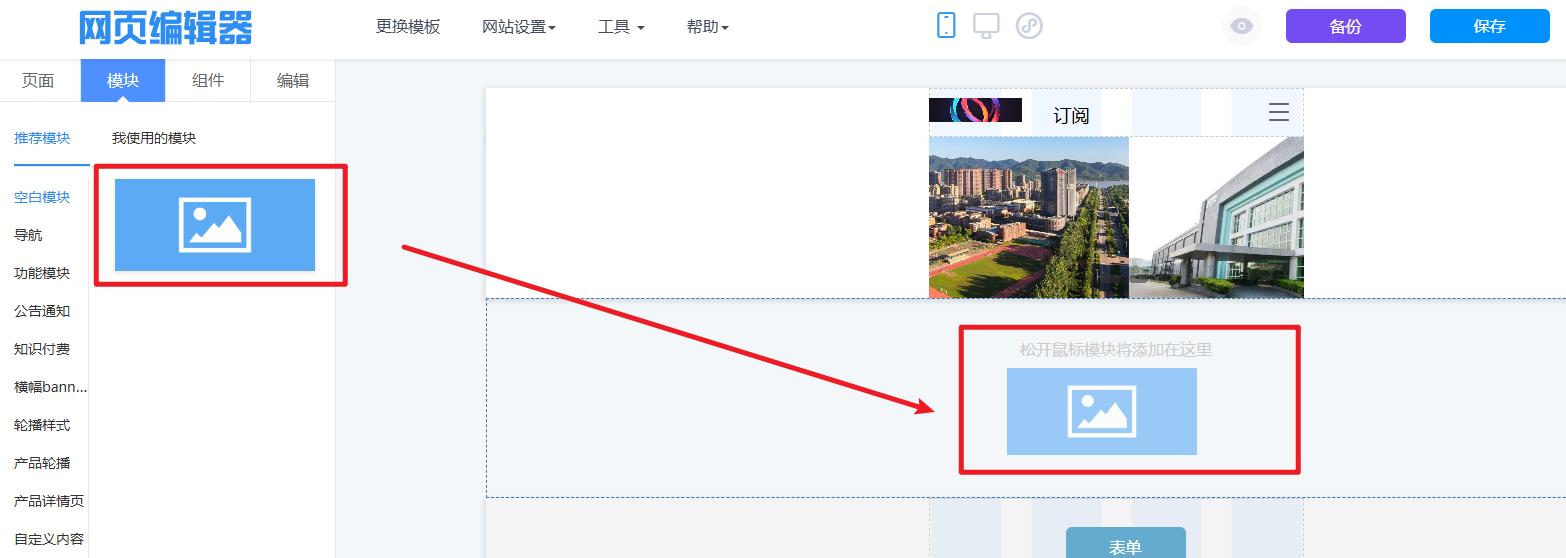
进入网站编辑器界面,将代码组件直接拖入到一个空白模块内。请注意,代码组件默认会铺满整个模块区域,其高度会自动根据您后续编写的代码内容进行展开。
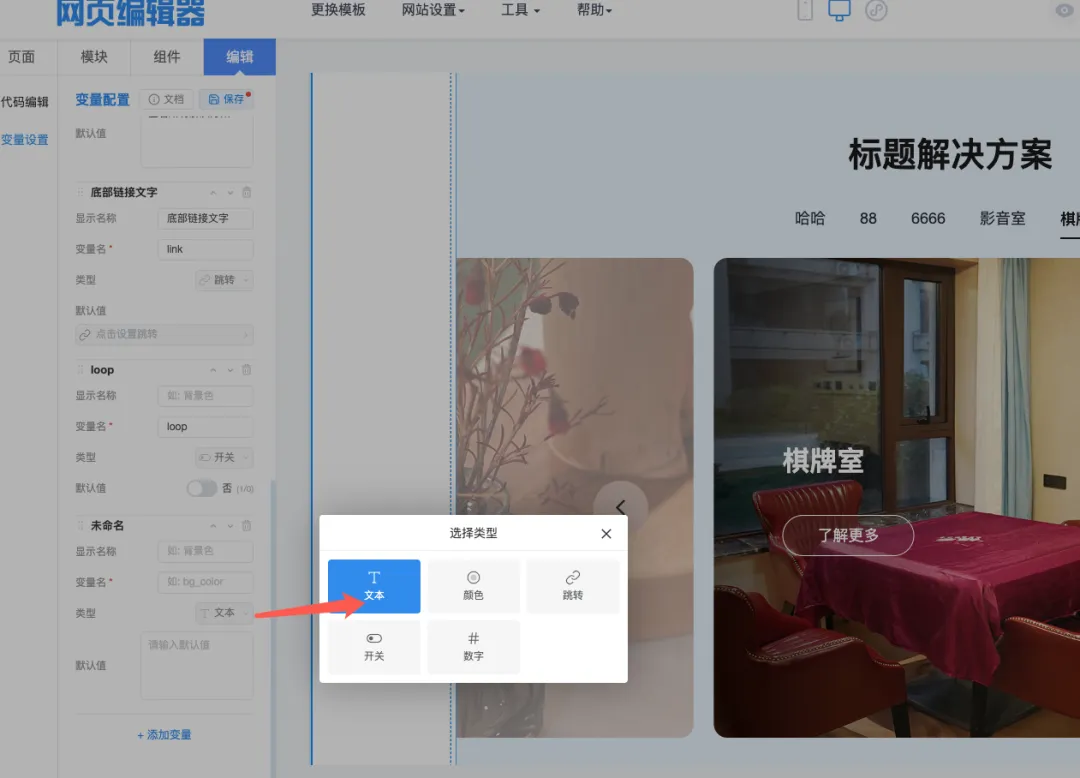
选中刚才拖入的代码组件,在左侧的编辑面板中确保“允许配置变量”处于开启状态。点击下方的“添加变量”按钮,您可以根据实际要修改的属性,选择文本、颜色、跳转、开关或数字类型,并为其定义好不包含空格的“变量名”。
变量定义完成后,点击左上方的“编辑代码”按钮进入代码输入框。在编写HTML或CSS时,您只需使用 $[变量名] 这样的特定语法来占据对应位置,页面在实际渲染时就会自动替换为您在面板中填入的数值或颜色。
如果您需要在JS脚本中使用这些变量,必须用引号将引用语法包裹起来(例如:var title = "$[标题]")。因为系统替换后默认输出纯字符串,如果是数字类型,还需要您手动使用 Number() 方法进行转换;如果是开关类型,则需要将其与字符串进行比较来判断真假(例如:"$[是否显示]" === "1")。
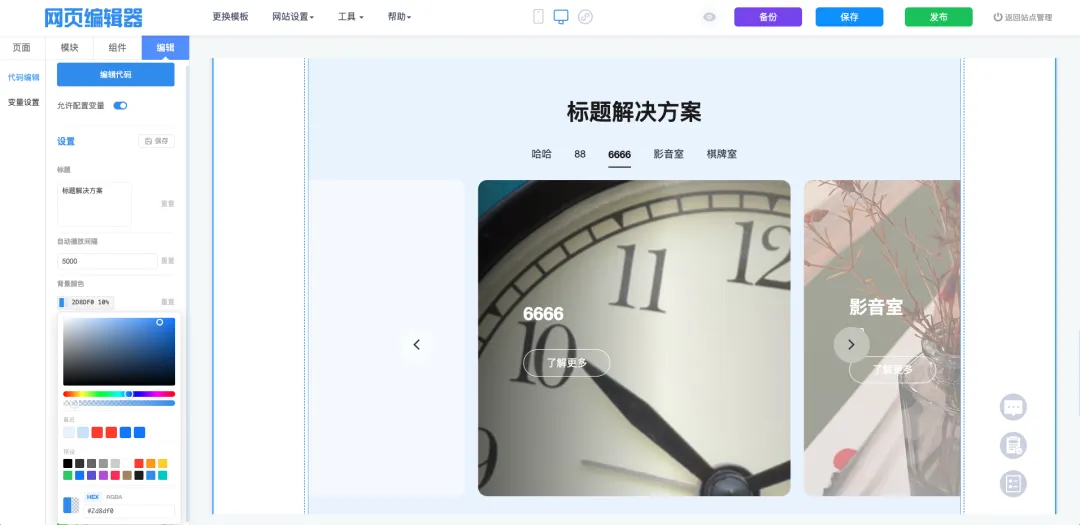
当所有的变量都在代码中正确绑定后,退出代码编辑模式。此时您和您的团队成员就可以直接在左侧的“设置”面板中,像普通组件一样可视化地修改标题、轮播时间、背景色等内容了。
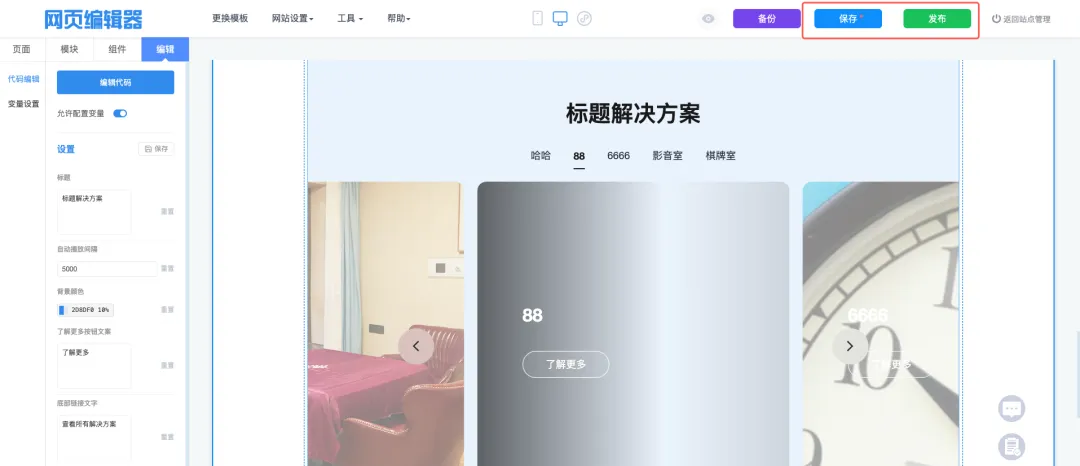
所有属性调整完毕并在编辑器中确认预览效果无误后,请务必点击页面右上角的“保存”按钮,然后再点击“发布”,让带有变量配置的代码模块正式在网站前端生效。
阅读全文










请先 登录后发表评论 ~