

后台素材管理里的文件素材怎么添加分组、批量移动或删除?
订阅
文件素材库支持按分组管理文件,也支持勾选多个文件后进行批量删除或批量移动分组。在低代码应用中上传的文件,会自动归类到“应用文件”分组中,方便后续查找和管理。
有时候后台文件素材比较多,如果所有文件都堆在一起,后续查找、下载或复用时会比较不方便。现在可以在“素材管理”的“文件”中通过分组整理文件,也可以对多个文件进行批量操作,提高日常维护效率。
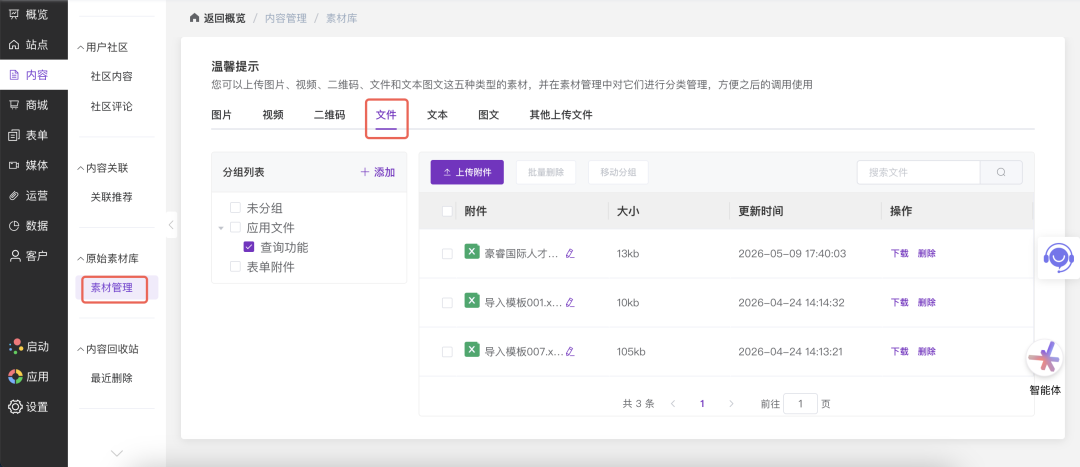
操作路径:管理后台—内容—素材管理—文件;
进入“素材管理”页面后,在素材类型中切换到“文件”页签。页面左侧会显示“分组列表”,右侧会显示当前分组下的文件列表,包含附件名称、大小、更新时间和操作项。
如果需要新增文件分组,可以在左侧“分组列表”区域点击“添加”。在弹出的“添加分组”窗口中选择“上级分组”,填写“分组名称”,然后点击“确定”保存。
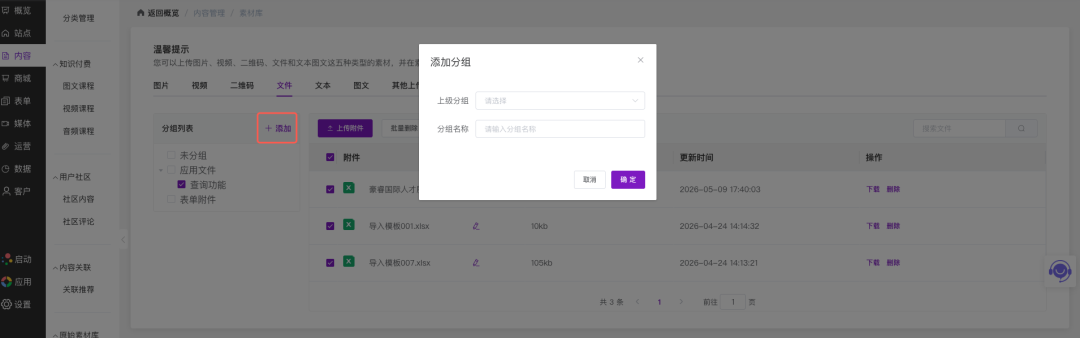
分组添加完成后,可以在左侧分组列表中查看到新建的分组。后续上传或整理文件时,就可以将文件归类到对应分组中,便于按业务、用途或来源进行管理。
如果需要批量删除文件,可以先在右侧文件列表中勾选需要处理的多个文件。勾选后,页面上方会出现“批量删除”按钮,点击后即可对选中的文件进行统一删除操作。
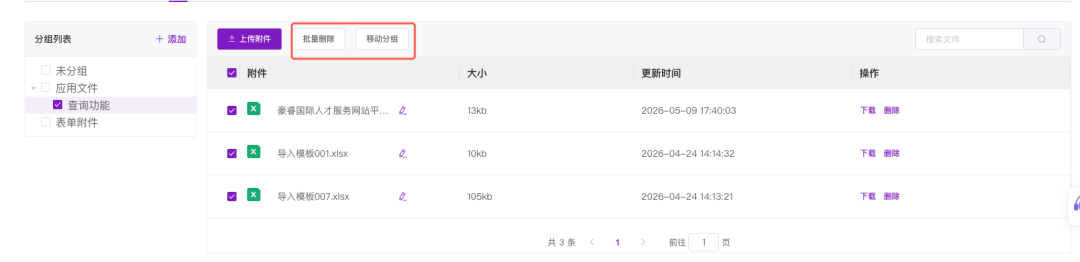
如果需要把多个文件移动到其他分组,可以先勾选文件列表中的多个文件。然后点击页面上方的“移动分组”,选择目标分组后完成移动,这样选中的文件就会被统一归类到新的分组中。
如果文件是在低代码应用中上传的,系统会自动将这些文件归类到“应用文件”分组中。您可以在左侧“分组列表”中找到“应用文件”,展开后查看对应应用下自动归类的文件,例如“查询功能”等分组内容。
阅读全文










请先 登录后发表评论 ~