

商品规格颜色、尺寸填错了,怎么直接修改规格值并调整显示顺序?
订阅
可以在商品编辑页中直接修改规格值,不需要删除后重新添加。进入商品规格设置后,点击规格值旁边的编辑图标即可修改;如果想调整规格或规格组合的展示顺序,可以通过排序拖动操作调整,最后点击「立即保存」生效。
如果你在编辑商品时发现规格值写错了,例如颜色、尺寸、材质等内容需要修改,现在可以直接在原规格值上编辑,不需要先删除规格再重新添加。
操作路径:后台—商品—商品管理—编辑商品
进入商品编辑页面后,找到商品规格设置区域。比如商品已经设置了「颜色」「尺寸」「材质」等规格,每个规格下面会显示对应的规格值,例如红色、白色、青色,大号、中号、小号等。
如果需要修改某个规格值,可以点击该规格值旁边的编辑图标。修改成正确名称后确认即可。例如原来填写的颜色、尺寸或材质名称有误,可以直接改成新的规格值。
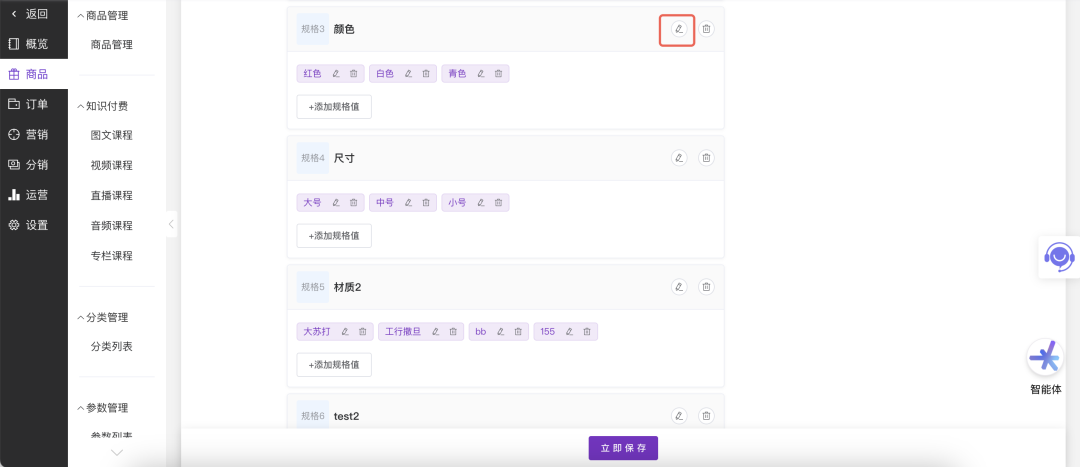
规格值修改完成后,建议同步查看下方规格明细表中的条形码、单价、库存等信息,确认对应规格组合的数据是否仍然正确。如果有需要,也可以在表格中继续调整对应的价格、库存或条码。
如果商品规格的展示顺序不符合实际需要,也可以通过排序操作调整。进入规格明细区域后,找到对应规格行左侧的排序拖动图标,按住后拖动到想要的位置,即可调整规格组合的显示顺序。
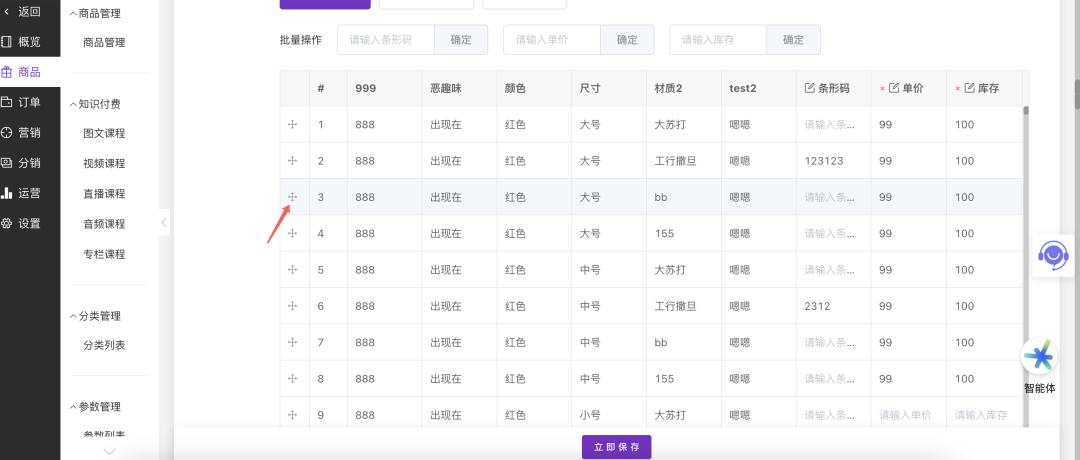
调整完成后,点击页面底部的「立即保存」。保存后,商品规格值和规格展示顺序会按照新的设置生效,前台商品详情页中也会按调整后的规格内容展示。
阅读全文










请先 登录后发表评论 ~