

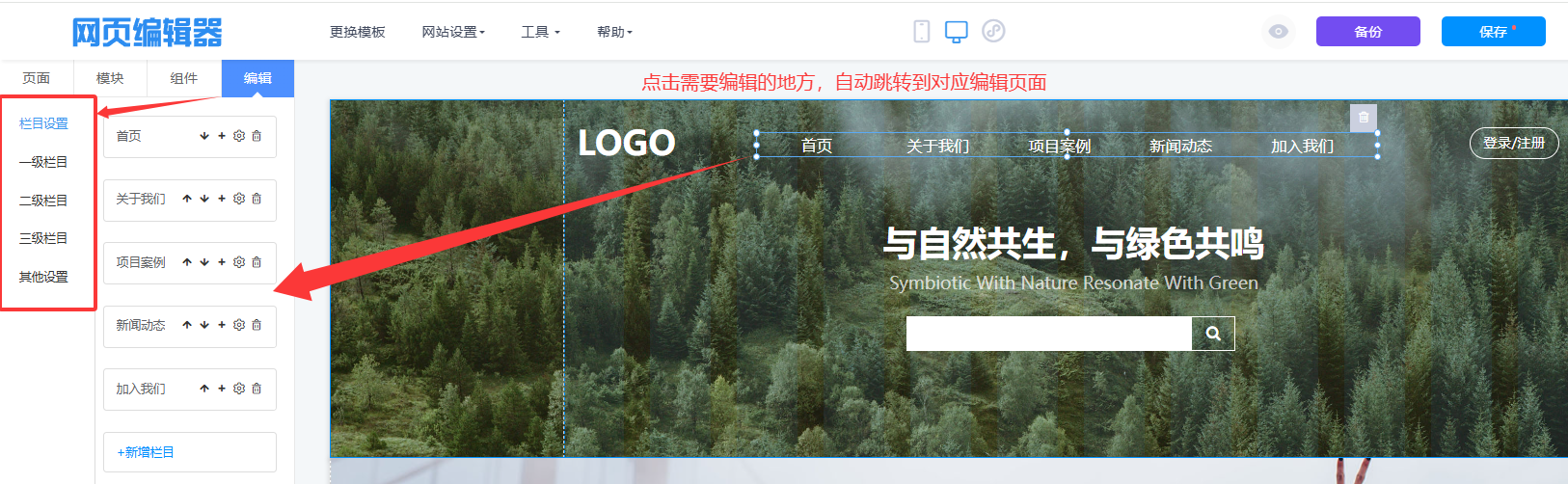
图示:页面架构师角色,用于为页面选择和添加核心功能模块(如导航、Banner),是搭建页面的起点。左侧模块库是“工具箱”,右侧是“施工预览区”。
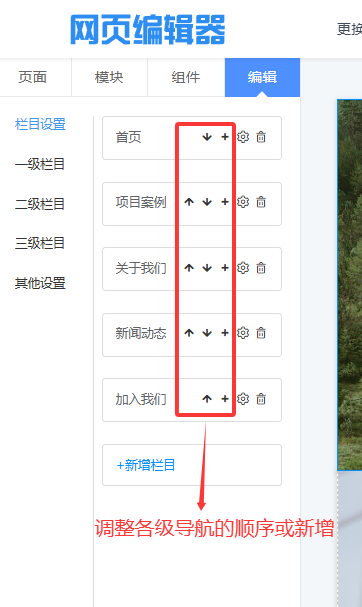
图示:信息架构师角色,用于定义和管理整个网站的菜单结构。图2展示栏目设置入口和层级概念,图4展示具体的栏目列表、排序和增删操作界面。
图示:UI设计师角色,当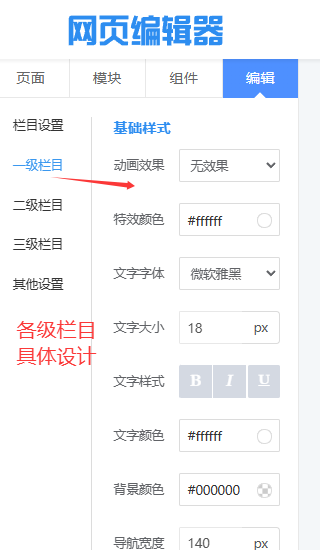 网站结构确定后在此界面打磨导航栏的视觉细节,包括颜色、字体、动画效果等,确保导航与品牌VI统一且体验良好。
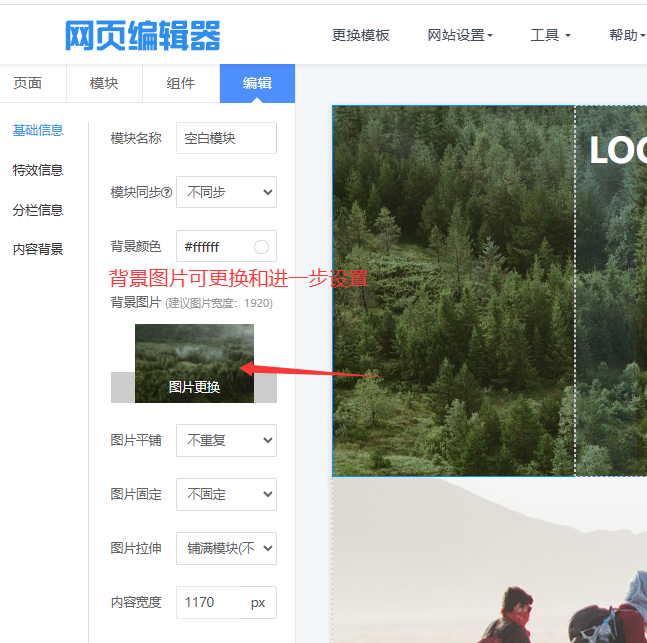
图示:视觉设计师与前端工程师角色,专注于单个模块(如Banner)的视觉氛围营造和布局控制。通过设置背景图和高级参数实现专业视觉效果。
| 行业/企业类型 | 典型使用场景 | 核心价值 |
|---|---|---|
| 企业官网与品牌形象站 | 如“浙江贰贰网络”等企业,需要清晰的多级导航(关于我们、项目案例、新闻动态)和专业的视觉Banner传递品牌理念 | 清晰信息架构,专业品牌形象展示 |
| 电商与产品展示网站 | 需要复杂的商品分类导航(三级栏目),以及吸引人的促销Banner(背景图模块)来引导用户浏览和购买 | 复杂商品分类管理,提升购物体验 |
| 内容资讯门户与媒体网站 | 需要管理众多的内容栏目(一级、二级),并对导航样式、页面背景视觉有较高要求,以增强内容吸引力 | 高效内容栏目管理,优化阅读体验 |
| 拥有多业务线的大型集团 | 需要利用多级导航清晰展示复杂的组织结构和业务板块,并通过统一的视觉设计保持品牌一致性 | 清晰展示复杂业务结构,统一品牌视觉 |
“树状结构”可视化 + “列表式”直接操作相结合,用户既能理解层级关系,又能通过列表直接进行排序、增删等高频操作,体验远超在文本框中输入栏目名称的传统方式。
如图3的“动画效果”、“特效颜色”,图5的“图片固定”、“图片拉伸”,这些过去需要前端开发知识才能实现的样式,现在通过下拉选择即可完成,让非技术人员也能产出专业效果。
“栏目设置”管结构,“基础样式”管外观。逻辑清晰,用户修改栏目名称时不会误触样式,调整颜色时也不影响结构,大大降低了误操作风险。
提供背景图的多种专业适配方案(平铺、固定、拉伸),解决了背景图在不同屏幕和滚动场景下的适配难题,是实现“视觉冲击力”和“跨端兼容性”的关键。
在编辑器“编辑”标签页下进入“栏目设置”。在“一级栏目”区域点击“+新增栏目”,依次创建“首页”、“关于我们”、“项目案例”、“新闻动态”、“加入我们”等栏目。
在“基础样式”中设置“文字字体”为“微软雅黑”,“文字颜色”为深色,“背景颜色”为白色。设置“动画效果”为“淡入”或“下划线”,并配置“特效颜色”为品牌色。
切换到“模块”标签页,从“推荐模块”中拖拽“横幅banner”或“轮播样式”模块到页面顶部,作为首页主视觉区域。
点击Banner模块,在“编辑”面板的“内容背景”区域上传高清森林场景图。设置“图片拉伸”为“铺满模块”,设置“内容宽度”为1170px。在预览区点击Banner文字修改为品牌口号。
保存设置,切换到手机视图预览,检查导航折叠、Banner背景图适配情况。确认导航交互、视觉样式、内容无误后,点击“发布”使网站生效。






长按屏幕识别二维码
打开手机扫描二维码
友情链接:
爱名网 32知协 第一商务 epower企服引擎 域名筛选工具 域名注册查询 商标查询 IP地址查询 过期域名查询 免费网站建设 22企业家市场 22DAY 杭州市瑞安商会 SSL数字证书超市 商标交易 版权服务 专利申请 知识产权法务 域名批量查询 爱名奖 杭州电子商务研究院 醇真科技 东望时代 美术饭 产业数字化网址导航 2B2C联盟DAO 企通社 TOB问答 网站编辑器 速盾CDN 2B2C网址导航 入站营销 西藏旅行社 站点智能 DMP 西湖龙井茶官网 国家域名应用导航