
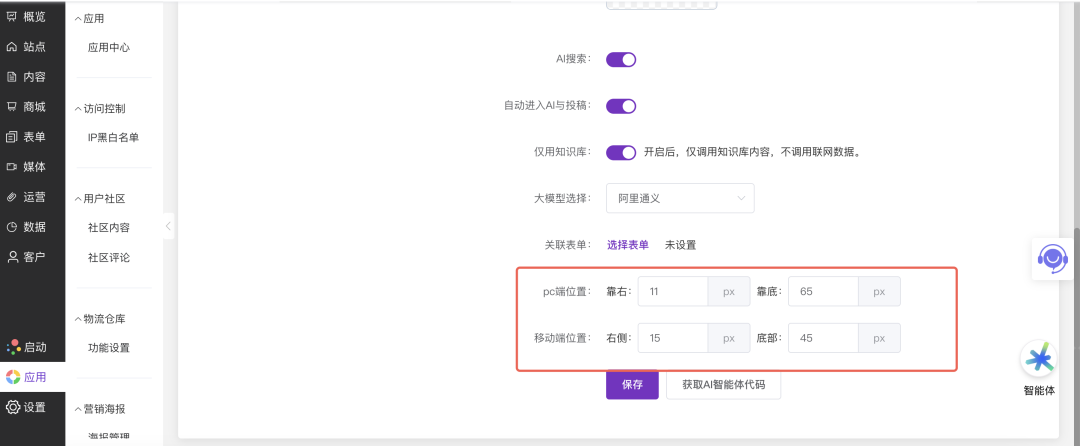
智能体功能的总控台与布局微调中心: 此界面是“应用”->“AI智能体”的配置主页面。整体为白色背景,左侧是深色导航菜单栏,当前选中“应用”下的“AI智能体”。右侧是核心配置区域,分为功能开关、模型选择、表单关联和位置设置四大板块。在功能开关区域,可以看到“AI搜索”、“自动进入AI与投稿”、“仅用知识库”三个开关选项。下方是“大模型选择”下拉菜单(显示为“阿里通义”)和“关联表单”设置项。界面的核心亮点是下方两个被红色方框突出标注的位置设置区域。第一个区域是“pc端位置”,包含“靠右”和“靠底”两个输入框,示例值分别为“11 px”和“65 px”。第二个区域是“移动端位置”,包含“右侧”和“底部”输入框,示例值分别为“15 px”和“45 px”。每个输入框后都明确标注了“px”(像素)单位。页面最底部是蓝色的“保存”和“获取AI智能体代码”按钮。整个界面设计直观,将核心的交互功能配置与视觉布局微调功能整合在一起,便于管理员一站式管理。
| 适用对象 | 典型应用场景 | 核心价值 |
|---|---|---|
| 电商与零售网站 | 电商网站页面元素密集,通常已有“在线客服”、“购物车悬浮球”、“领券浮窗”等多种悬浮元素。AI智能体图标的默认右下角位置可能与这些元素重叠,影响用户体验和点击率。通过自定义位置,可将其调整到无冲突区域,确保所有交互入口清晰可用。 | 优化页面布局,提升用户交互效率。 避免多个悬浮按钮相互遮挡,确保AI助手、客服、购物车等关键入口都能被用户快速发现和点击,减少误操作,提升页面整洁度和功能可用性。 |
| 内容资讯与媒体平台 | 内容网站通常有“分享”、“目录导航”、“夜间模式”等悬浮工具。AI智能体作为内容问答或互动入口,其理想位置可能与既有工具不同。管理员需要根据页面布局和用户阅读习惯,为AI图标寻找一个既醒目又不打扰阅读的固定位置。 | 平衡功能可见性与阅读沉浸感。 将AI助手图标调整到侧边或底部合适位置,既能在用户需要时提供及时的智能交互(如文章总结、问答),又能避免在用户沉浸阅读时造成视觉干扰,保持页面的干净与专注。 |
| 企业官网与SaaS产品后台 | 企业官网或SaaS后台可能有固定的导航栏、页脚或功能菜单。AI智能体作为辅助助手或内部知识查询入口,其位置需要与现有界面框架和谐共存。不同的终端(员工用PC,客户用手机)可能需要不同的位置策略。 | 无缝集成,增强产品专业度与易用性。 通过精确的像素级调整,将AI助手图标完美嵌入到产品现有界面框架中,使其看起来像是产品原生的功能部件,提升产品整体的专业感和一体化体验。分端设置满足了不同用户群体的使用场景。 |
| 教育、政务等对可访问性有要求的网站 | 这类网站用户群体广泛,需考虑不同人群的使用习惯,特别是要避免悬浮元素遮挡主要内容或影响屏幕阅读器的使用。需要将AI助手图标放置在一个标准、不突兀且易于点击的位置。 | 提升网站可访问性与包容性设计。 允许管理员将可能产生干扰的悬浮图标调整到标准化位置,确保网站主体内容清晰可读,辅助功能不被干扰,满足更广泛用户群体的访问需求,体现社会责任感。 |
固定于右下角的方案常与网站固有的“在线客服”、“反馈”等悬浮按钮重叠,造成视觉混乱和点击困难。本功能允许自由调整位置,使管理员能够根据网站实际布局,为AI智能体图标寻找“最佳栖息地”,避免元素打架,实现页面的和谐统一与功能的最大化利用。
不同于只能选择“左上”、“右下”等几个固定方位的方案,本功能支持输入具体的像素值进行微调。这使得调整可以非常精确,例如从默认的“靠右:0px”调整为“靠右:20px”,以刚好避开侧边栏的边缘阴影。这种像素级的控制能力,满足了品牌对视觉细节和用户体验的极致要求。
许多方案的悬浮位置在PC和移动端是联动的,或自适应效果不佳。本功能允许为PC端和移动端设置完全不同的位置参数。例如,PC端可置于右下角,而考虑到移动端拇指操作热区,可将其调整到底部中央偏右位置。这种分端独立配置的能力,确保了在不同设备上都能提供最优的用户交互体验。
将位置设置与AI智能体的核心功能开关、模型选择、知识库配置集成在同一界面。管理员无需在多个分散的“主题设置”、“插件设置”、“脚本设置”页面中来回切换,即可一站式完成从“是否启用”、“有什么能力”到“长什么样、放哪里”的所有配置,极大地提升了部署和管理的效率。
登录网站管理后台。在左侧主导航栏中找到并点击“应用”菜单。在展开的应用列表中,找到并点击“AI智能体”。系统将进入AI智能体的主配置界面。在此界面中,除了可以配置AI搜索、大模型等核心功能外,页面中下部即可找到“pc端位置”和“移动端位置”的设置区域。
打开网站的前台页面,检查当前AI智能体图标(如果已启用)与页面其他元素(如在线客服图标、侧边栏、固定导航栏等)是否存在重叠、距离过近等冲突。分别在PC浏览器和手机浏览器(或开发者工具的移动端模拟模式)下进行预览。根据冲突情况和设计美学,确定在PC端和移动端希望将图标调整到的目标位置。
返回AI智能体设置后台。在“pc端位置”区域,向“靠右”输入框内填入图标距离浏览器窗口右侧边缘的像素值(例如,为避免与右侧的客服图标冲突,可输入“30”)。向“靠底”输入框内填入距离底部的像素值(例如“20”)。同样,在“移动端位置”区域,为“右侧”和“底部”输入框填入适合手机屏幕的数值(例如“15”和“45”)。数值越大,图标距离边缘越远。
完成所有位置数值的输入后,滚动到页面底部,点击蓝色的“保存”按钮。保存成功后,分别用PC和手机访问网站前台,查看AI智能体悬浮图标的位置是否已按照设定调整到位。检查是否成功避免了与其它元素的冲突,位置是否符合预期。如果仍有偏差,可返回第3步继续微调数值,直至达到最佳效果。





长按屏幕识别二维码
打开手机扫描二维码
友情链接:
爱名网 32知协 第一商务 epower企服引擎 域名筛选工具 域名注册查询 商标查询 IP地址查询 过期域名查询 免费网站建设 22企业家市场 22DAY 杭州市瑞安商会 SSL数字证书超市 商标交易 版权服务 专利申请 知识产权法务 域名批量查询 爱名奖 杭州电子商务研究院 醇真科技 东望时代 美术饭 产业数字化网址导航 2B2C联盟DAO 企通社 TOB问答 网站编辑器 速盾CDN 2B2C网址导航 入站营销 西藏旅行社 站点智能 DMP 西湖龙井茶官网 国家域名应用导航