
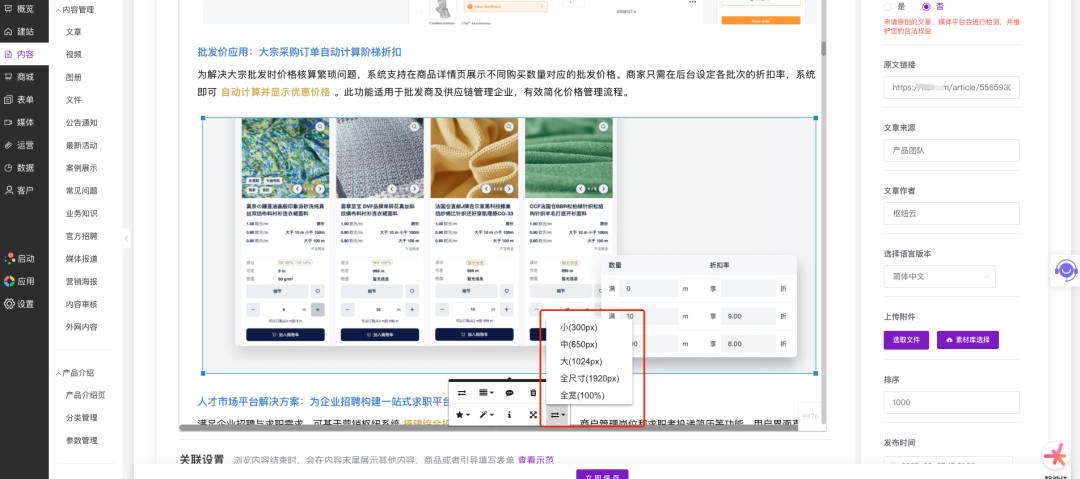
此截图展示了文章编辑器中,针对图片的尺寸设置浮层面板。面板顶部标题为“图片尺寸”。核心部分为五个宽度选项按钮,从左至右分别为:“小(300px)”、“中(650px)”、“大(1024px)”、“全尺寸(1024px)”以及“100%”。其中“大(1024px)”选项以深色背景高亮显示,表示当前选中状态。面板底部有提示文字:“客户端预览按图片默认比例压缩”。该面板直观地提供了图片宽度的快速统一调整方案。
适用于所有需要通过内容编辑器发布图文内容,并追求排版统一与视觉美观的团队与个人:
| 行业类型 | 典型使用场景 | 核心价值 |
|---|---|---|
| 内容营销与新媒体运营 | 运营人员在编辑公众号推文、新闻稿时,一键将文中所有配图宽度设置为1024px(大尺寸),确保图文在不同平台展示时宽度一致,视觉体验专业统一。 | 某新媒体团队:图文排版效率提升60%,品牌视觉规范统一性达100% |
| 企业官网与产品文档 | 编辑产品介绍、帮助文档时,使用“中(650px)”尺寸统一所有说明截图,使页面布局整齐,阅读动线清晰,提升文档专业度。 | 某科技公司:产品文档排版时间减少70%,用户体验反馈显著提升 |
| 电商与商品详情页 | 在编辑商品详情页图文描述时,将多张商品展示图统一设置为“100%”宽度,使其在不同屏幕尺寸下自适应,同时保持页面布局整洁。 | 某电商商家:详情页制作效率提升50%,移动端适配问题减少90% |
| 教育培训与在线课程 | 教师制作课件或学习资料时,一键将所有教学图表、示意图设置为统一宽度(如650px),确保资料格式规范,便于学员阅读与打印。 | 某教育机构:课件标准化程度提高,学员满意度提升30% |
特别适合内容产出频繁、对排版一致性有要求,且编辑人员可能不具备专业设计技能的团队。
对比传统方式——手动逐张调整图片尺寸或编写CSS样式,本功能可将多图统一排版的操作从几分钟甚至更长时间缩短至一次点击,效率提升超过90%。
通过一键应用预设尺寸,确保同一篇文章乃至整个网站的所有图片宽度保持一致,从根本上解决了因手动操作导致的图片大小参差不齐问题,塑造专业、整洁的视觉形象。
将复杂的尺寸调整简化为几个直观的按钮选项,无需任何设计或代码知识,所有内容编辑者都能轻松上手,快速产出排版精良的内容。
提供固定像素和百分比两种调整逻辑。固定像素值保证精确显示;100%宽度选项则提供了响应式适配能力,配合“按比例压缩”提示,确保了图片在移动端等不同设备上的良好展示。
登录后台,创建或编辑一篇文章。在内容编辑器中,通过“上传附件”或“素材库选择”按钮,插入需要调整尺寸的图片。
在编辑器中,找到图片尺寸设置的入口。通常,在选中图片后,工具栏或图片设置浮层中会出现“图片尺寸”或类似选项(如图中红框标识区域)。
点击进入图片尺寸设置面板。在提供的选项中,根据排版需求选择一个预设宽度:
点击选中的宽度选项(如“大(1024px)”)。编辑器内的所有图片(或选中的图片)宽度将立即被统一调整。在编辑区域内滚动查看,确认所有图片的显示效果符合预期。
点击编辑器的“预览”功能或保存后查看页面。在不同设备(尤其是手机)上查看,确认图片能按默认比例良好压缩和显示。
确认排版无误后,填写文章其他信息(如标题、分类等),点击“发布”或“保存”按钮,完成文章的编辑与发布。






长按屏幕识别二维码
打开手机扫描二维码
友情链接:
爱名网 32知协 第一商务 epower企服引擎 域名筛选工具 域名注册查询 商标查询 IP地址查询 过期域名查询 免费网站建设 22企业家市场 22DAY 杭州市瑞安商会 SSL数字证书超市 商标交易 版权服务 专利申请 知识产权法务 域名批量查询 爱名奖 杭州电子商务研究院 醇真科技 东望时代 美术饭 产业数字化网址导航 2B2C联盟DAO 企通社 TOB问答 网站编辑器 速盾CDN 2B2C网址导航 入站营销 西藏旅行社 站点智能 DMP 西湖龙井茶官网 国家域名应用导航